开始
听说课课件制作包
把一节英语听说课做成能在一体机上逐步讲解、每句录音都能点读、能直接板书的网页课件。课本听力录音会切成一句一句放进去。
工作流程#
开始之前#
一台电脑
Windows 或 macOS。手机、平板无法制作。
智能体 AI 工具
能直接在电脑上建文件、改文件的 AI,见安装 AI 工具。
网络
制作时需要联网:AI 工具要联网,首次还会安装一个约 1 MB 的组件。切录音不用联网。成品上课不需要联网。
提示包内「样板」文件夹里有做好的听说课课件,可以先双击打开,看看效果。
本包需要配合智能体 AI 使用:它能直接在你的电脑上创建和修改文件。
智能体 AI 工具,任选一个,效果相同。
网页聊天 AI,无法访问你电脑上的文件。
从所选工具的官网下载,安装后登录。
如果工具区分“只出计划”和“直接执行”,选择“直接执行”。
发送下面这句话。桌面上出现“测试”文件夹,说明工具可以使用。
选择允许。这是 AI 在执行操作。
无法使用,需要另外安装一个智能体 AI 工具。
将收到的 听说课课件制作包.zip 解压到固定位置,之后不要移动。
右键 zip 文件,选择“全部解压缩”,位置选「文档」或 D 盘。
双击 zip 文件,会在同一位置解压出文件夹,再把它拖到「文稿」。
先看「下载」文件夹;也可以在微信里右键这个文件,选择“在文件夹中显示”。
不要拆开。整个文件夹放在一起,AI 才能找到需要的文件。
「listening-courseware-maker」文件夹就是 Skill,即交给 AI 的一套制作说明。安装一次,之后每次直接启动。
打开解压后的「听说课课件制作包」文件夹,把里面的 listening-courseware-maker 文件夹拖进 AI 的对话框。
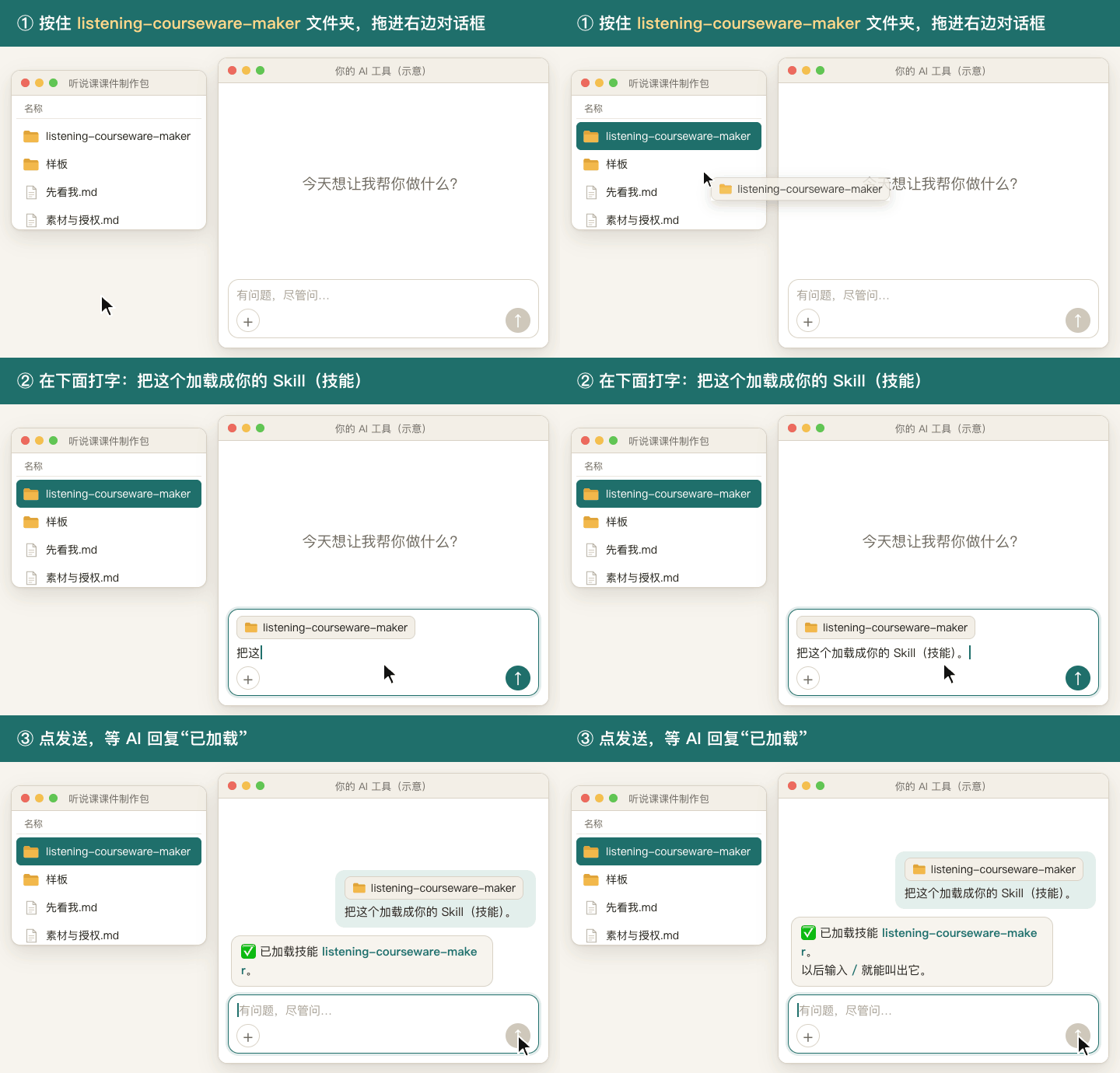
发送下面这句话,在末尾粘贴路径。
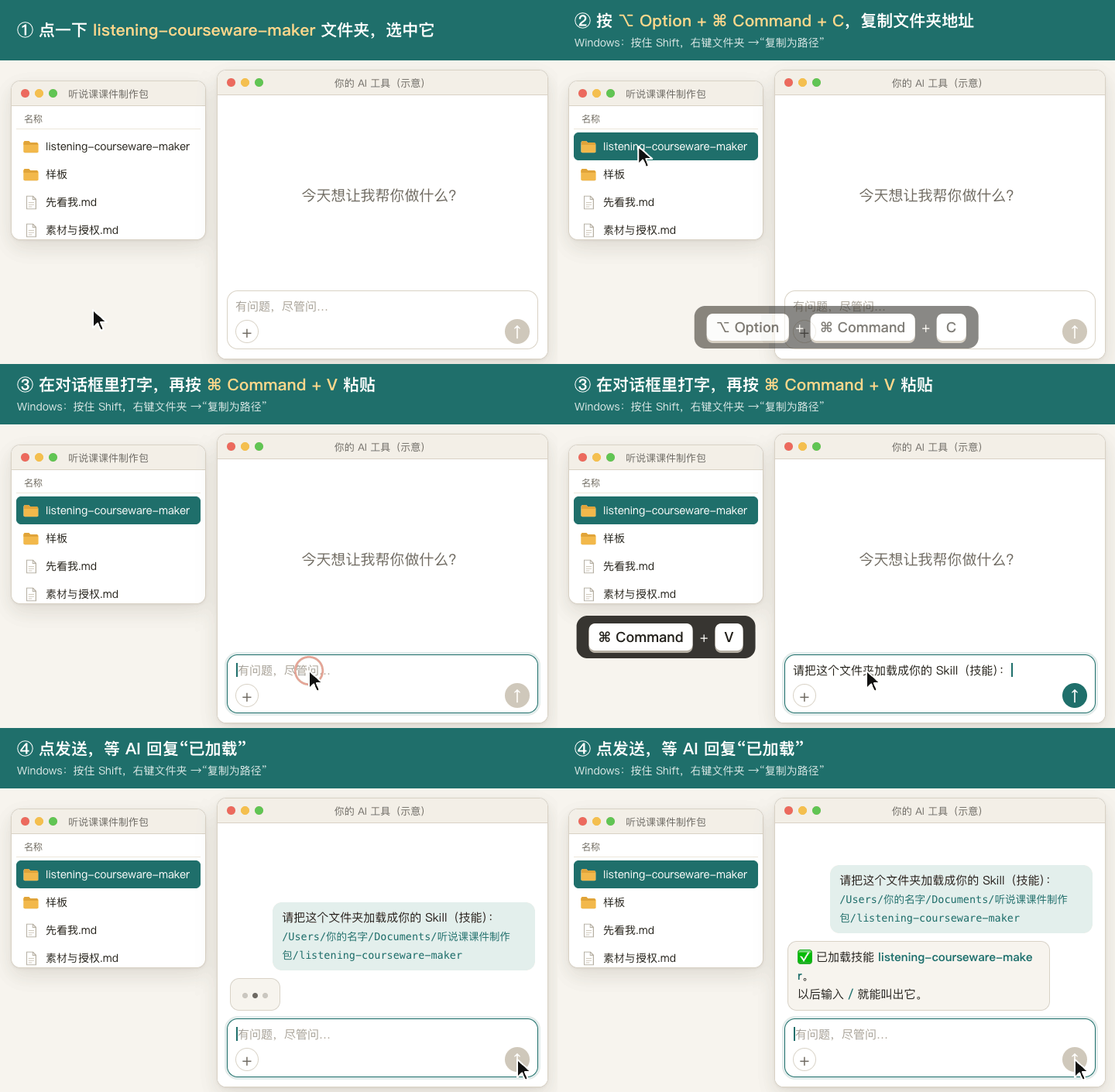
部分工具支持。不支持时,解压后拖入 listening-courseware-maker 文件夹。
跳过这一步,使用启动 Skill中的备用方法。
每次使用前,先在 AI 中启动 Skill。以下三种方式任选一种。
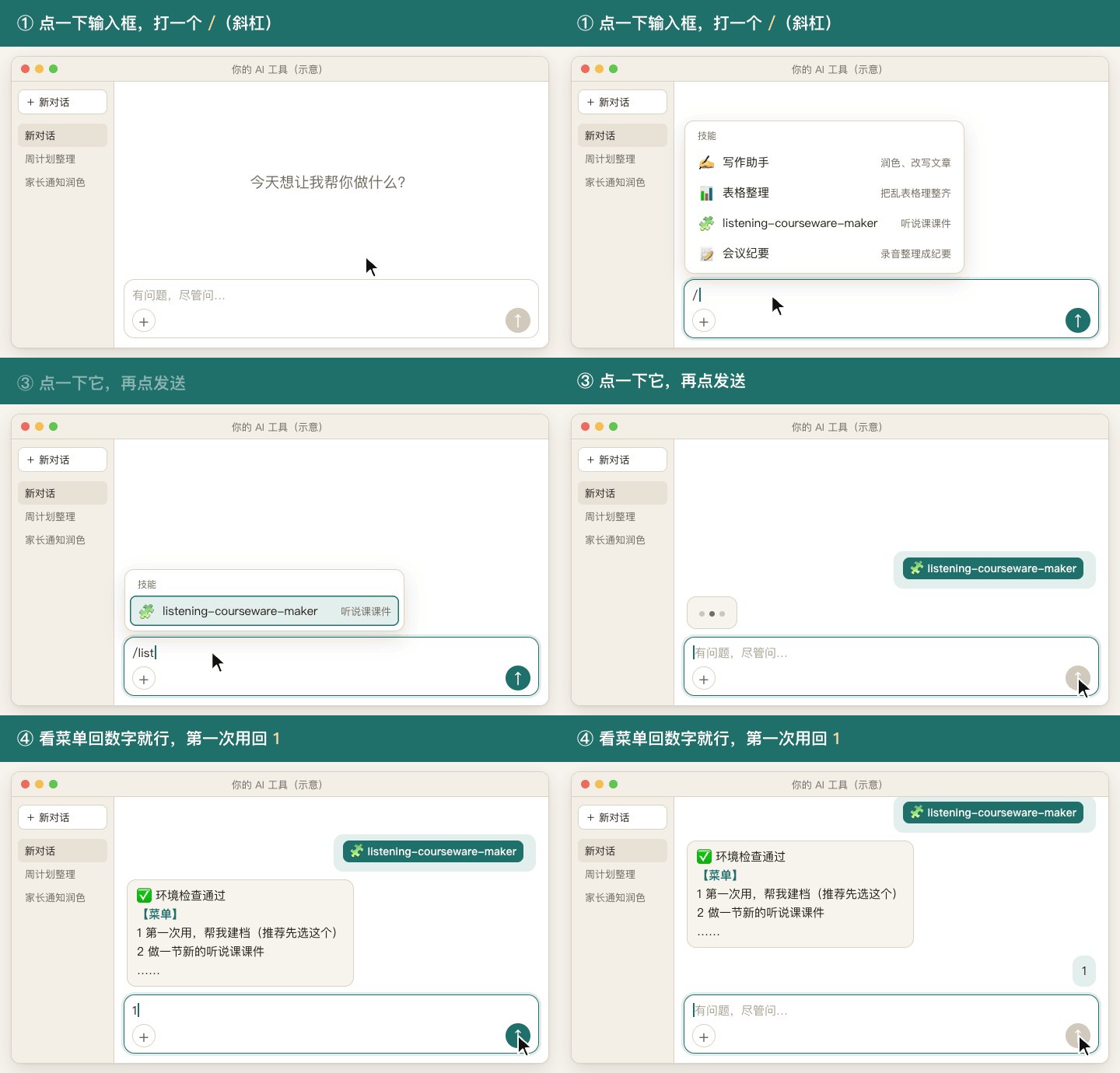
在输入框中输入 /list,在弹出的列表中选择 listening-courseware-maker。
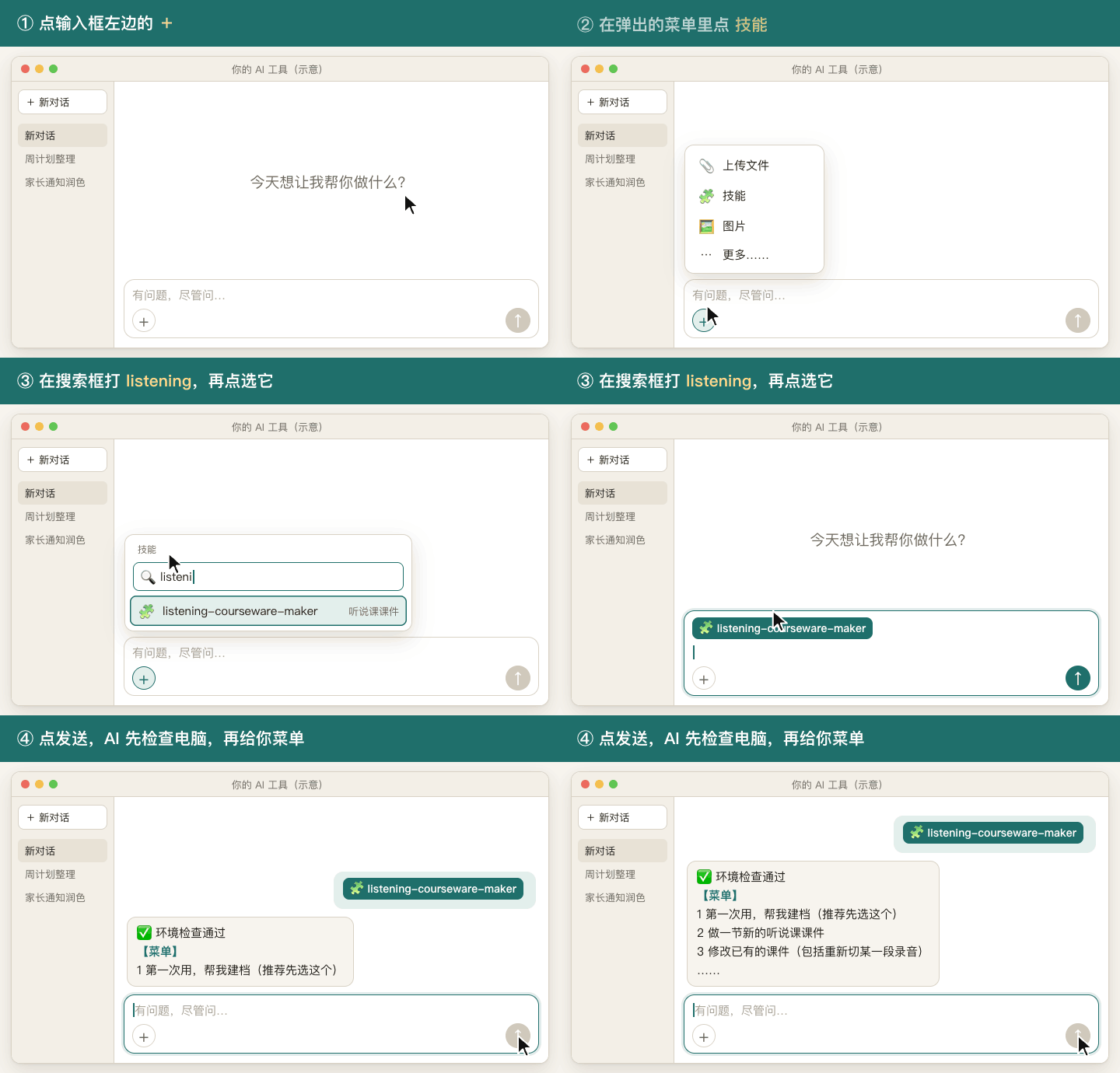
点击输入框旁的 +,进入“技能”,搜索 listening 并选中。
发送“帮我把这节听说课做成课件”。AI 通常会自动调用 Skill,但不保证;没有出现菜单时,改用前两种方式。
AI 会先检查电脑环境,然后显示编号菜单。之后只需回复数字。
以上方式都无效,或 AI 不支持 Skill 时:把整个「听说课课件制作包」文件夹拖进 AI 的对话框(或在 AI 工具里用“打开文件夹”选中它),再发送:
第一次使用时,在菜单中回复 1,创建工作文件夹。只需设置一次。
在菜单中回复 1(第一次用,帮我建档)。
AI 询问保存位置时,选择「文档」(Mac 上叫「文稿」),回复对应的数字。
「文档」里出现「我的听说课」文件夹,之后制作的文件都保存在这里。
不需要重复设置,直接回复 2 开始制作。
告诉 AI:“我回错了,重新显示菜单。”
在菜单中回复 2,提供听力原文、录音和教案,AI 会带你切好录音、排好页面、生成课件并自动检查。
回复 2,告诉 AI 课号和标题,例如 U5P3 A day out。
粘贴课本的听力原文(Audio Script)。有两段对话的,两段都发,说明哪段是第一段。AI 会列出“一句一行”的核对表,没问题回复 1。
把课本听力的 mp3 放进「我的听说课 / 01 课文与教案」,告诉 AI 哪个文件是第一段。没有录音的,看下面“常见问题”里的“去哪找课本录音”。
AI 打开「听力切分器」网页,你边听边点,再把切分表粘贴回来。每段录音约 5 分钟,见切录音。
粘贴教案或问题链。AI 列出共几页、每页讲什么,需要调整就直接说;没有问题回复 1。
AI 生成课件并自动检查,完成后告诉你文件位置。
启动 Skill 后回复 3,说明要改的地方,例如“第 3 页的问题改成……”“第二段录音第 4 句切得不对”。旧版本会自动备份。
课本配套的听力录音一般能免费下载:国家中小学智慧教育平台(basic.smartedu.cn)找到这本教材,教材页里有配套音频。学校发的教参光盘、出版社的配套资源里也有。
也能做,但课件里没有播放按钮,只能放原文。告诉 AI“我没有录音”。
本包只能切 mp3,先换成 mp3 再做。
没关系,告诉 AI 就行。切第二段时,从第二段第一句开口才开始点。
尽量找文字版。没有的话,让 AI 识别后逐字核对。
回复:“按说明修好再给我。”
把课本听力录音切成一句一句,课件里每句才能单独点读。AI 会帮你打开「听力切分器」网页,你只要听一遍、点几下。
网页打开后,把 AI 说的那个 mp3 文件拖进虚线框,或者点虚线框选择文件。
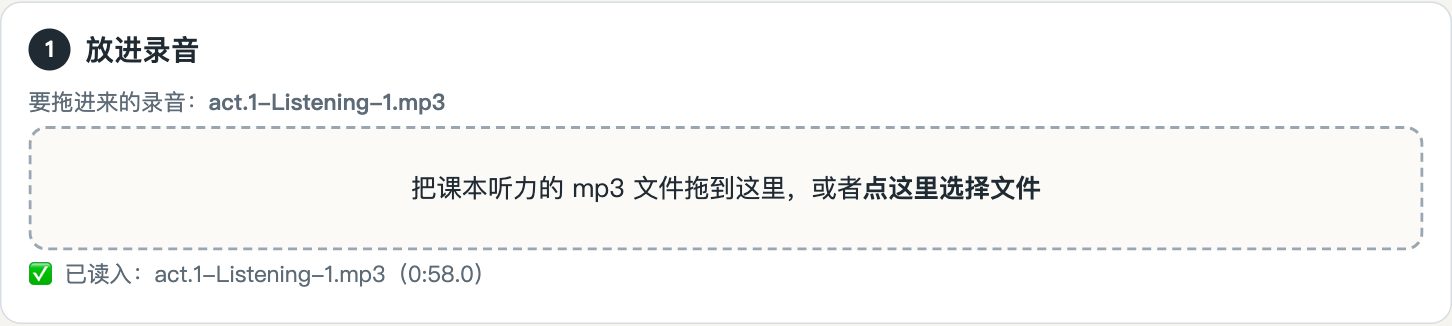
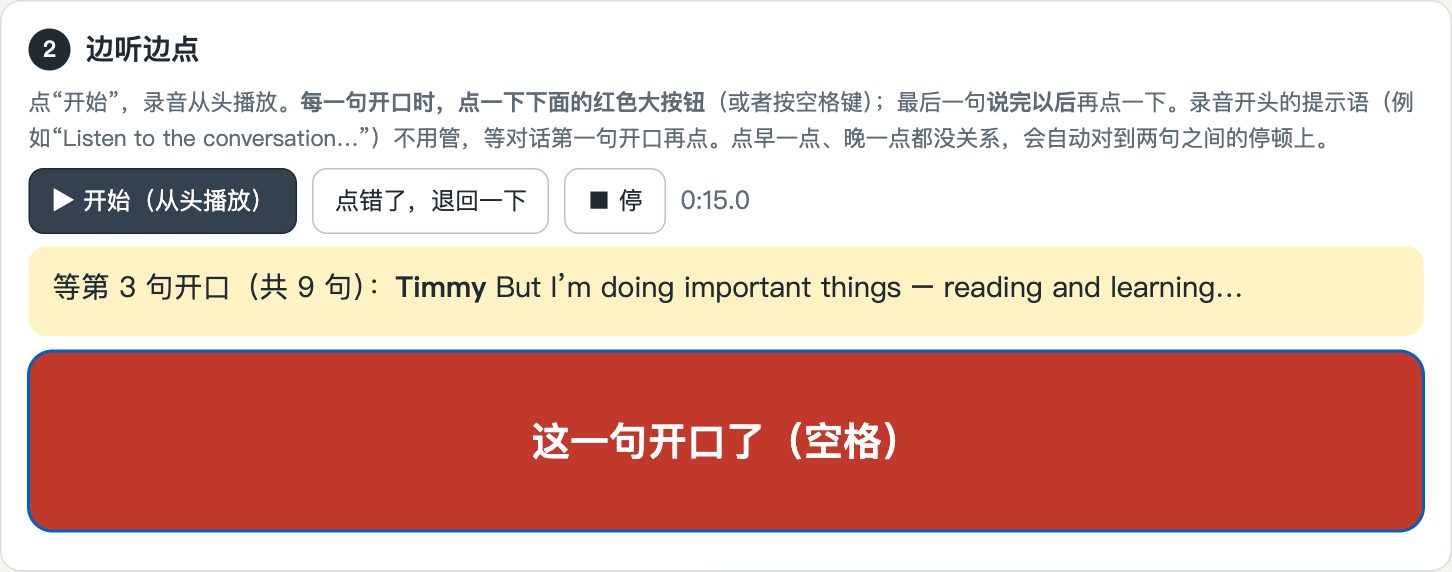
录音从头播放。黄色框里会提示:现在等第几句、这一句的原文是什么。
点红色大按钮,或者按空格键。录音开头的“Listen to the conversation…”这类提示语不用管,等对话第一句开口再点。
一共点“句数 + 1”下。点早一点、晚一点都没关系,会自动对到两句之间的停顿上。
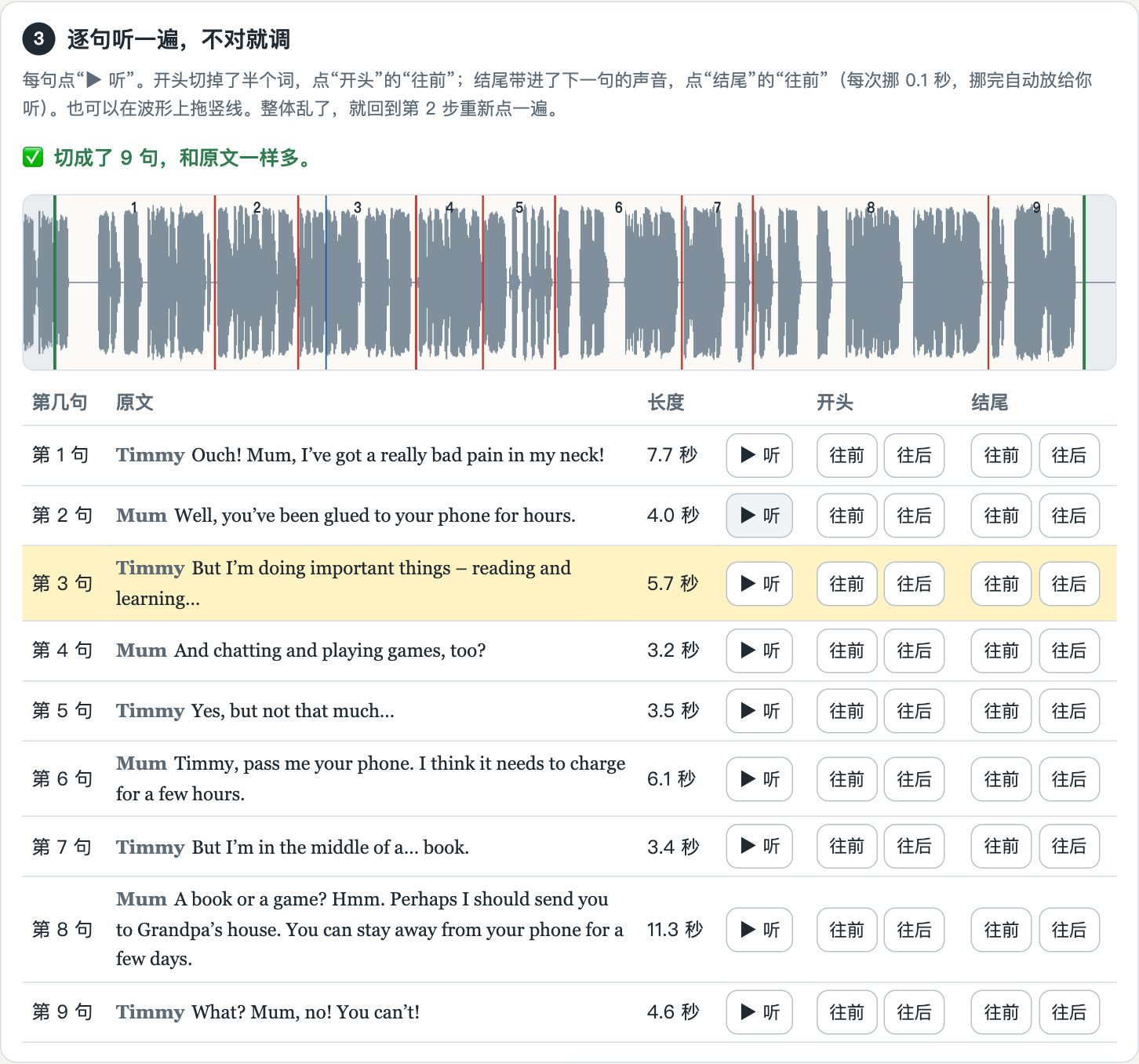
每句点“▶ 听”。开头切掉了半个词,点“开头”的“往前”;结尾带进了下一句,点“结尾”的“往前”。每次挪 0.1 秒,挪完自动放给你听。
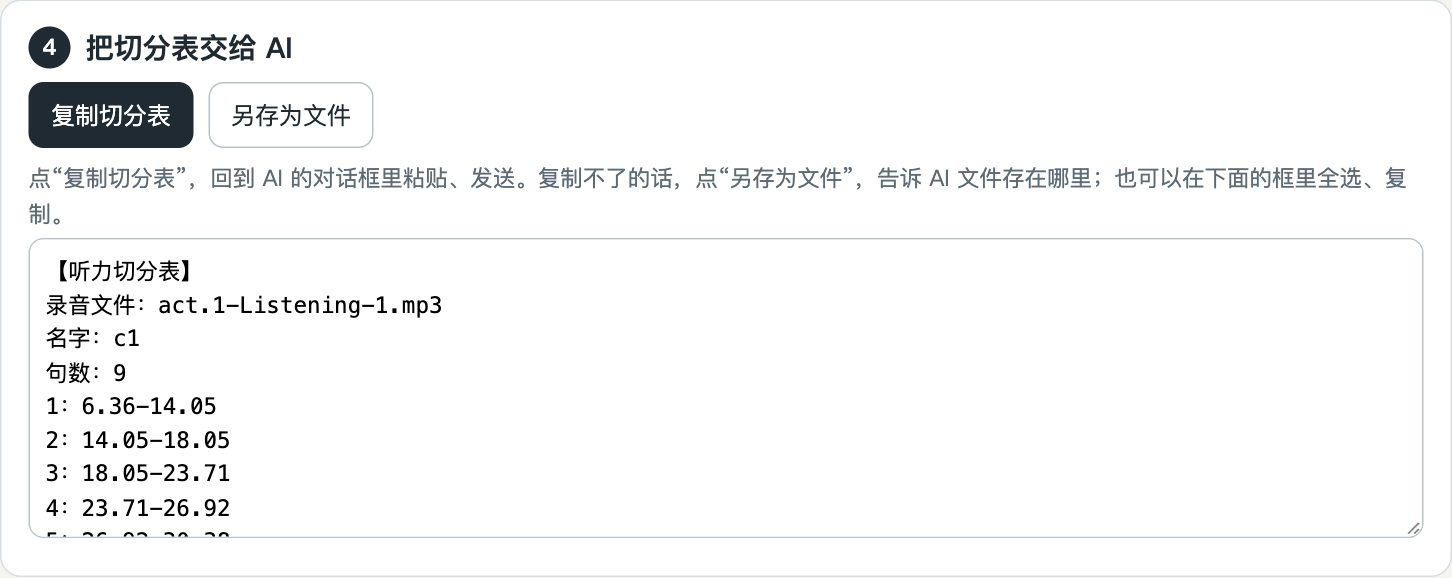
点“复制切分表”,回到 AI 的对话框里粘贴、发送。AI 会切好录音,并列出每一句的长度给你看。
用 Chrome 或 Edge 打开。文件在「我的听说课 / 05 核验 / 听力切分器」里。
点“另存为文件”,告诉 AI 文件在“下载”文件夹里;或者在下面的框里全选、复制。
先看原文核对表:一个人连着说的话算一句。原文没问题,就在网页上点“开始”重新点一遍。
告诉 AI“第几句切得不对”,它会重新打开切分器,你只调那一句再复制一次。
成品是一个网页文件,用浏览器打开即可。上课不需要联网。
成品在「我的听说课 / 04 成品」中。
推荐 Chrome 或 Edge。
在电脑上从头翻一遍,每句录音都点一下听听。
用 U 盘或微信传到一体机,同样用浏览器打开。
右键文件,选择“打开方式”,再选 Chrome 或 Edge。
改用 Chrome 或 Edge。一体机自带的浏览器可能版本太旧。
成品适用于电脑和一体机,手机上无法正常使用。
课件支持一体机触屏和电脑键鼠两种操作。
| 操作 | 一体机(手指) | 电脑(键盘、鼠标) |
|---|---|---|
| 放整段录音 | 点播放条左边的大圆钮;点进度条跳到那里。设了断点的会在那一句后自动停,出问题卡 | 同左 |
| 放一句 | 点句子前面的小喇叭,再点一下停 | 同左 |
| 语速、单句循环 | 工具栏“语速”:0.6–1.5 倍,不变调 | - = |
| 证据原文模糊 | 点一个词翻这个词,点句子翻整句;工具栏“全模糊 / 关键词 / 全显示” | H K V |
| 角色配音 | 听读页播放条上点说话人的名字,再放录音,这个角色的声音就关掉了 | 同左 |
| 翻页 | 点屏幕左右两侧的箭头,或两指左右滑动 | ← →、空格、翻页笔 |
| 写字 | 单指直接书写(默认红笔) | 按住鼠标左键拖动 |
| 换笔、橡皮 | 工具栏:画笔、荧光笔、橡皮 | P L E |
| 撤销 | 工具栏“撤销” | Ctrl + Z |
| 放大 | 两指张开,点“适屏”还原 | Ctrl + 滚轮,0 还原 |
| 跳页 | 点工具栏中间的页码 | M |
| 全屏 | 工具栏“全屏” | F |
使用前请了解以下限制和约定。