开始
早读一体机制作包
把你的词表做成早读一体机:跟读、听写、默写、对答案都在一个网页里。
工作流程#
开始之前#
一台电脑
Windows 或 macOS。手机、平板无法制作。
智能体 AI 工具
能直接在电脑上建文件、改文件的 AI,见安装 AI 工具。
网络
制作时需要联网:AI 工具要联网,录音也要下载或合成。成品上课不需要联网。
提示包内「样板」文件夹里有做好的早读,可以先双击打开,看看效果。
本包需要配合智能体 AI 使用:它能直接在你的电脑上创建和修改文件。
智能体 AI 工具,任选一个,效果相同。
网页聊天 AI,无法访问你电脑上的文件。
从所选工具的官网下载,安装后登录。
如果工具区分“只出计划”和“直接执行”,选择“直接执行”。
发送下面这句话。桌面上出现“测试”文件夹,说明工具可以使用。
选择允许。这是 AI 在执行操作。
无法使用,需要另外安装一个智能体 AI 工具。
将收到的 早读一体机制作包.zip 解压到固定位置,之后不要移动。
右键 zip 文件,选择“全部解压缩”,位置选「文档」或 D 盘。
双击 zip 文件,会在同一位置解压出文件夹,再把它拖到「文稿」。
先看「下载」文件夹;也可以在微信里右键这个文件,选择“在文件夹中显示”。
不要拆开。整个文件夹放在一起,AI 才能找到需要的文件。
「morning-reading-maker」文件夹就是 Skill,即交给 AI 的一套制作说明。安装一次,之后每次直接启动。
打开解压后的「早读一体机制作包」文件夹,把里面的 morning-reading-maker 文件夹拖进 AI 的对话框。
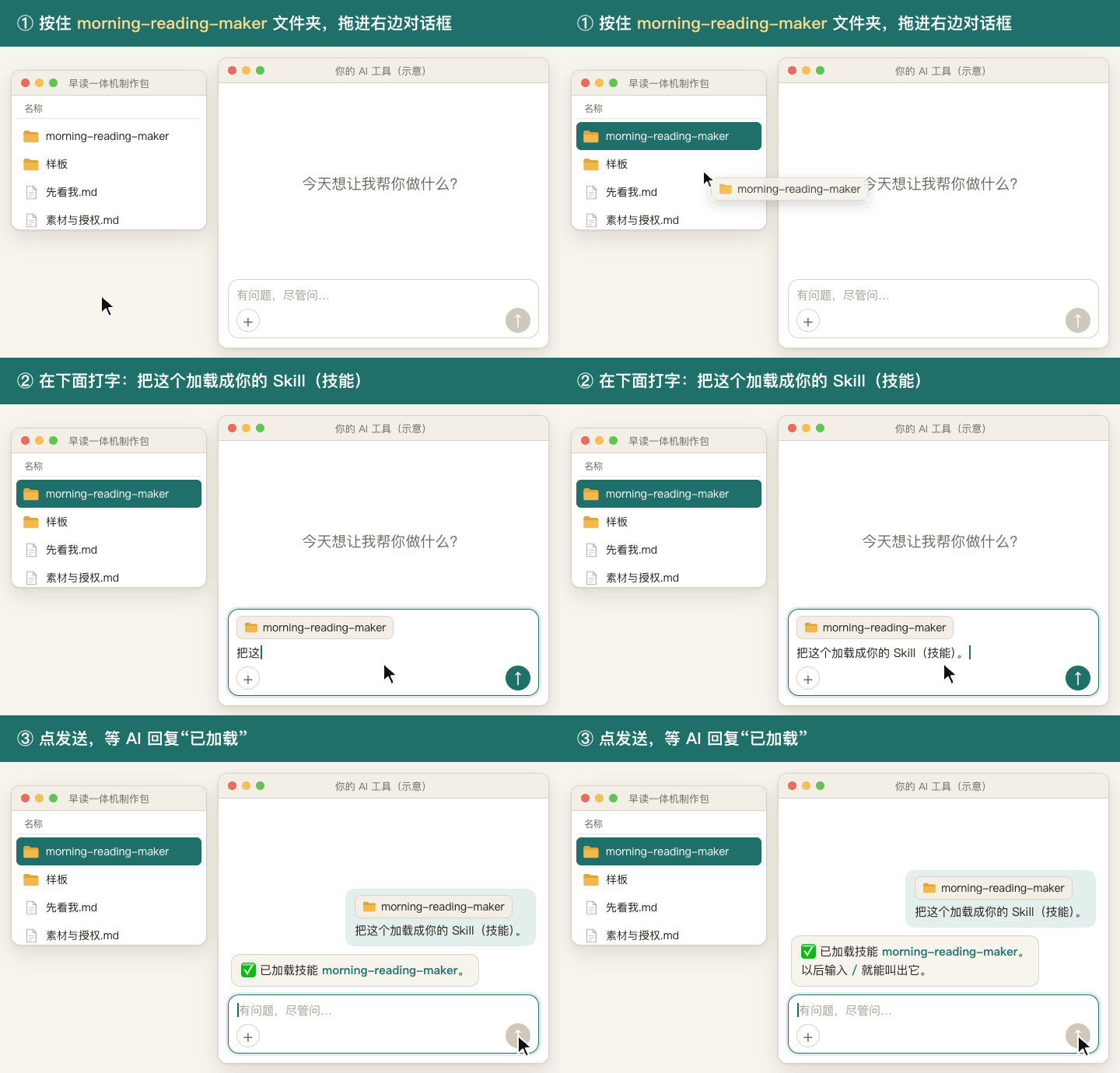
发送下面这句话,在末尾粘贴路径。
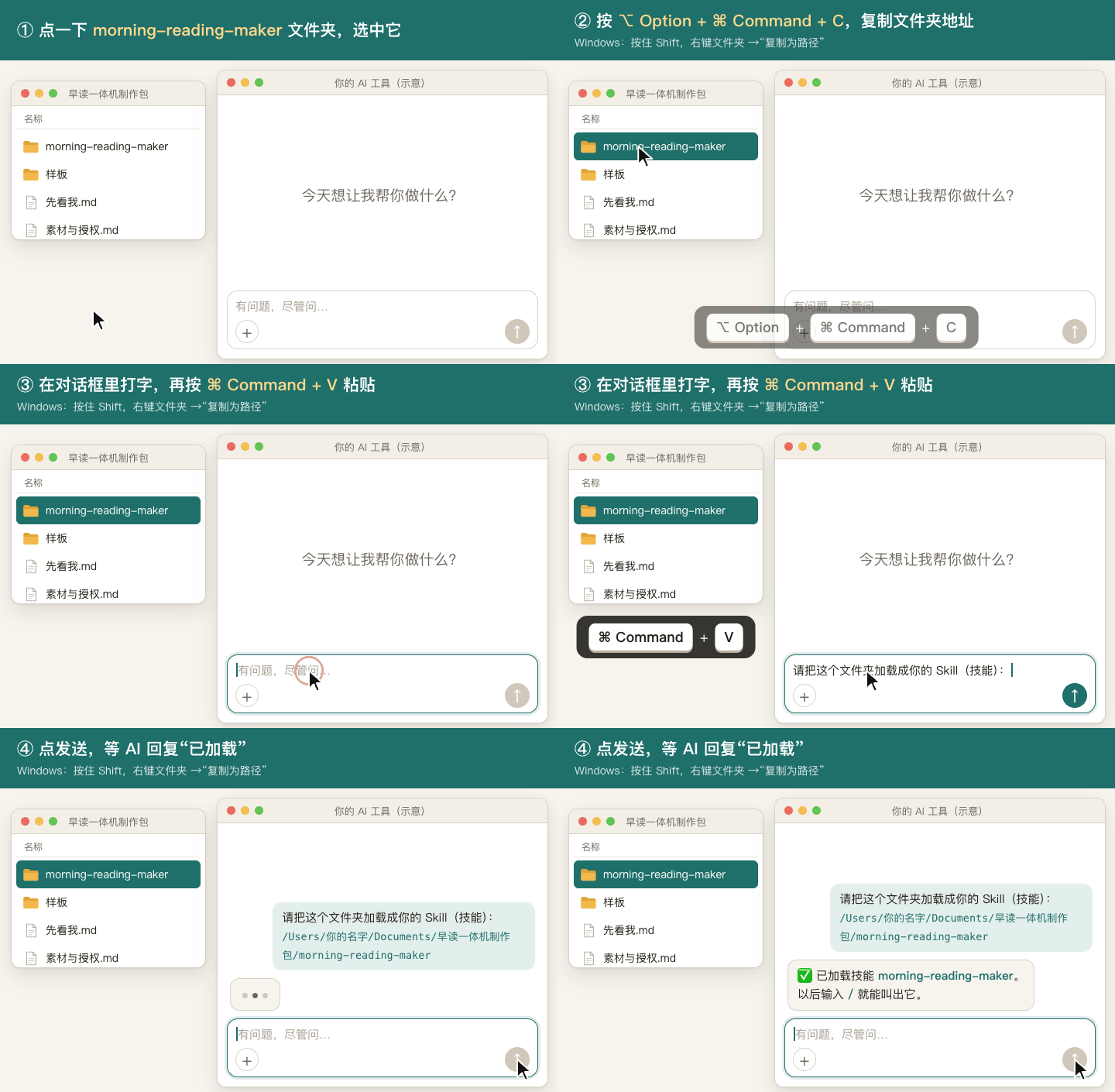
部分工具支持。不支持时,解压后拖入 morning-reading-maker 文件夹。
跳过这一步,使用启动 Skill中的备用方法。
每次使用前,先在 AI 中启动 Skill。以下三种方式任选一种。
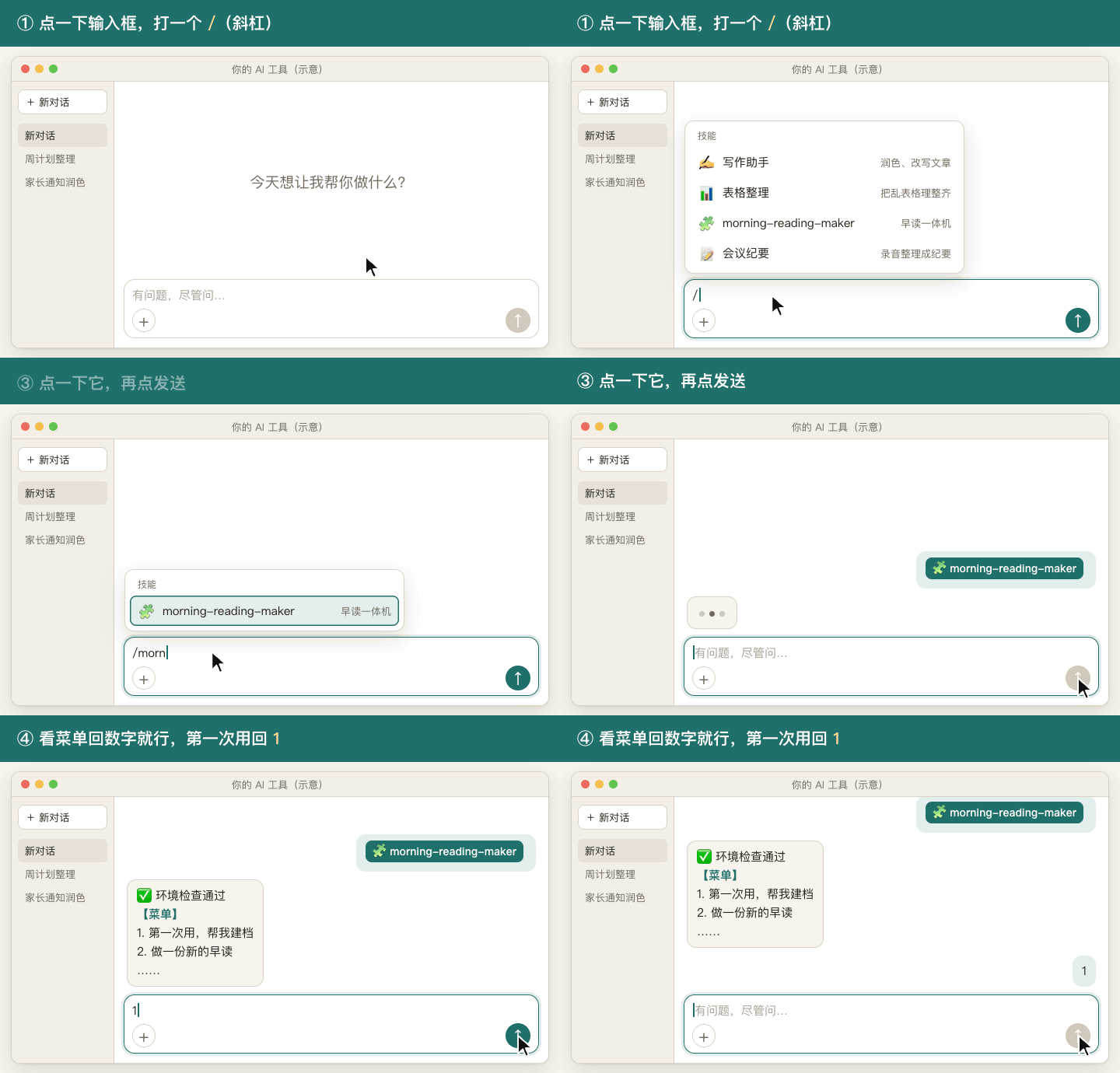
在输入框中输入 /morn,在弹出的列表中选择 morning-reading-maker。
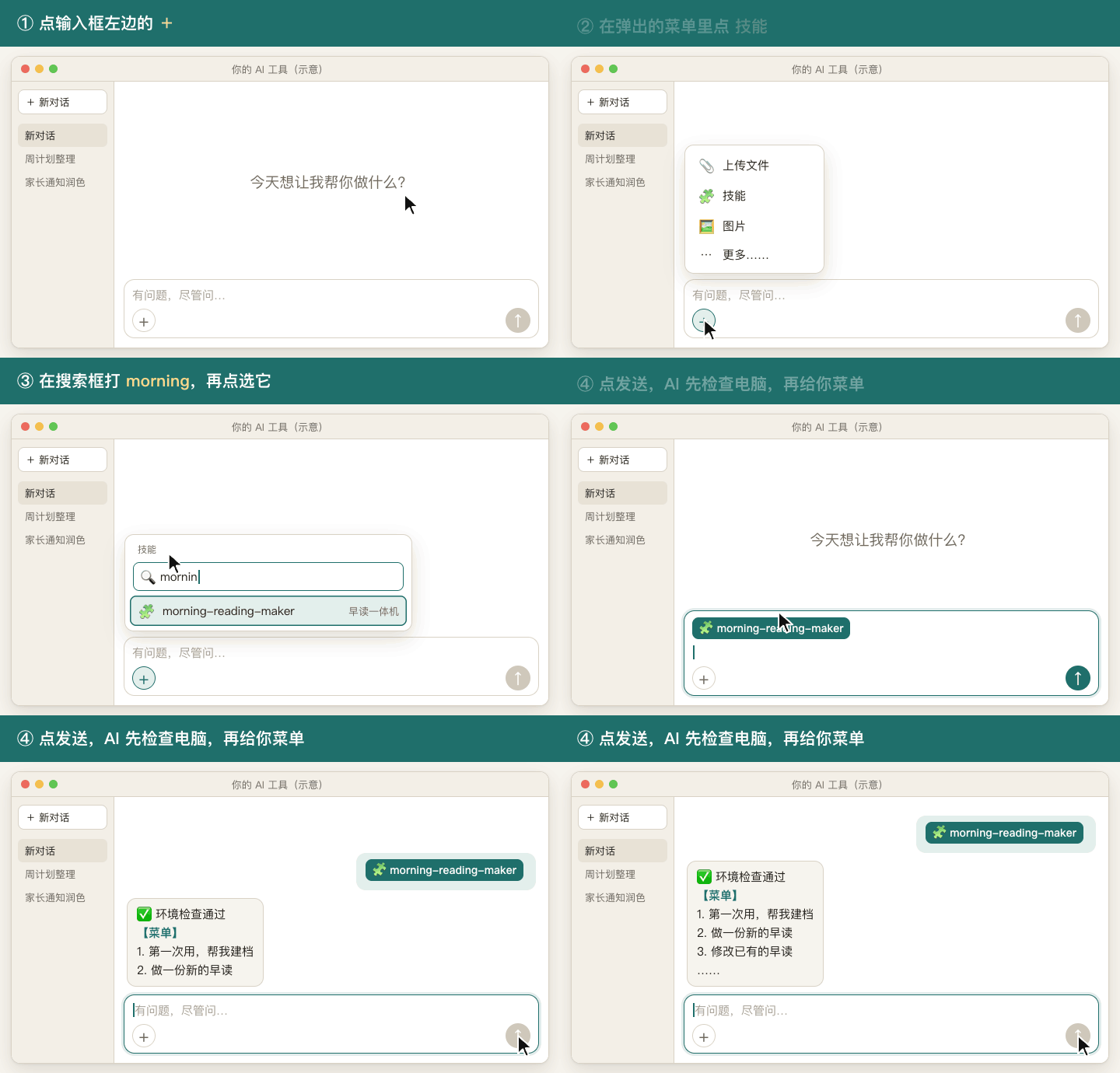
点击输入框旁的 +,进入“技能”,搜索 morning 并选中。
发送“帮我做一份早读 HTML”。AI 通常会自动调用 Skill,但不保证;没有出现菜单时,改用前两种方式。
AI 会先检查电脑环境,然后显示编号菜单。之后只需回复数字。
以上方式都无效,或 AI 不支持 Skill 时:把整个「早读一体机制作包」文件夹拖进 AI 的对话框(或在 AI 工具里用“打开文件夹”选中它),再发送:
第一次使用时,在菜单中回复 1,创建工作文件夹。只需设置一次。
在菜单中回复 1(第一次用,帮我建档)。
AI 询问保存位置时,选择「文档」(Mac 上叫「文稿」),回复对应的数字。
「文档」里出现「我的早读」文件夹,之后制作的文件都保存在这里。
不需要重复设置,直接回复 2 开始制作。
告诉 AI:“我回错了,重新显示菜单。”
在菜单中回复 2,提供词表,AI 会准备录音、生成早读一体机并自动检查。
回复 2 后粘贴词表。单词、短语、句子都可以,可以带例句,必须有中文。可从 Excel、Word、微信复制。
默认发音只读单词和少量常见短语;其他短语、句子也要读出来,先看发音设置。
AI 列出核对表。有误就直接说,例如“第 5 条中文改成……”;没有问题回复 1。
AI 下载或合成录音(需要联网),生成成品并检查,完成后告诉你文件位置,以及哪些条目没有录音。
启动 Skill 后回复 3,说明要改的地方。旧版本会自动备份。
成品是一个网页文件,用浏览器打开即可。上课不需要联网。
成品在「我的早读 / 03 成品」中。
推荐 Chrome 或 Edge。
在电脑上从头点一遍,听一听录音。
用 U 盘或微信传到一体机,同样用浏览器打开。
右键文件,选择“打开方式”,再选 Chrome 或 Edge。
改用 Chrome 或 Edge。一体机自带的浏览器可能版本太旧。
成品适用于电脑和一体机,手机上无法正常使用。
录音在制作时装进成品,上课不需要联网。发音分为三档。
| 档位 | 声音来源 | 能读的内容 | 需要申请 |
|---|---|---|---|
| 第一档(默认) | 有道 | 单词,少量常见短语 | 不需要 |
| 第二档 | 语音 API | 单词、短语、句子 | 需要 |
| 第三档 | 微软 Azure | 第二档全部,加上分音节跟读 | 需要 |
启动 Skill,回复 4(设置发音)。
第一档可以选英音或美音;第二、三档需要先申请语音 API,见申请语音 API。
切换后,已做好的成品不会改变,需要让 AI 重新制作一份。
第二、三档需要自己申请语音 API,得到一把“密钥”(一串字母和数字),AI 用它合成录音。作者不提供密钥,费用自理。
| 服务商 | 说明 |
|---|---|
| 微软 Azure 语音 推荐 | 效果最好。包内已接好,填入密钥即可使用;第三档(分音节)只支持微软。 |
| 豆包语音(火山引擎) | 包内提供模板,需要 AI 按其官网说明补全。 |
| 小米 | 同上。 |
各家的申请地址和流程不同,以官网为准。
用浏览器打开 azure.microsoft.com/zh-cn,点击“免费开始使用”,用微软账号登录(没有可当场注册),按提示验证手机号和信用卡。
打开 portal.azure.com,在顶部搜索“语音服务”,点击“创建”。
点击“查看 + 创建”,再点“创建”,等待一两分钟。
点击“转到资源”,在左侧找到“密钥和终结点”,这里有密钥 1和位置/区域(例如 eastasia)。这个网页先别关。
启动 Skill,回复 4,选择第二档(需要分音节选第三档),服务选 Azure。AI 会告诉你密钥要填进哪个文件(.env)。右键这个文件,打开方式选“记事本”(Mac 选“文本编辑”),再从刚才的网页把密钥 1 和区域逐个复制、粘贴进去,保存。
告诉 AI“填好了”,它会试读一条。
免费档额度通常够一个单元的早读使用,以官网为准。注册的是国际版 Azure(portal.azure.com)。
在文件夹中按 Command + Shift + 句号,显示隐藏文件。
检查密钥和区域是否复制完整,再回复 AI“重新试一次”。
只替换单词和短语时,可以不用 AI,直接在网页中粘贴词表。
双击「样板」中的「空白版·自己粘贴词表」网页;任何一份成品的开始页也有「粘贴我的词表」按钮。
点击「复制模板」,粘贴到 Excel 或 WPS,填写四列:英文、中文、词性、分组(后两列可空),再整块复制回来。
检查预览,点击「应用词表」。
点击「另存为新文件」,把下载的文件拷到一体机。不另存的话,词表只保存在当前电脑的浏览器中。
使用前请了解以下限制和约定。