红蓝词汇对战使用教程 全部教程 v2.2
开始

红蓝词汇对战

把你的词表(或其他科目的题)换进红蓝词汇对战,生成一份新的两队对战游戏。

工作流程#

开始之前#

一台电脑

Windows 或 macOS。手机、平板无法制作。

智能体 AI 工具

能直接在电脑上建文件、改文件的 AI,见安装 AI 工具。

网络

制作时需要联网:AI 工具要联网。成品上课不需要联网。

提示包内「样板」文件夹里有做好的游戏,可以先双击打开,看看效果。
安装第 1 步 / 共 8 步

安装 AI 工具

本包需要配合智能体 AI 使用:它能直接在你的电脑上创建和修改文件。

选择工具#

可以使用
WorkBuddyTraeCodeBuddy

智能体 AI 工具,任选一个,效果相同。

无法使用
豆包KimiDeepSeek

网页聊天 AI,无法访问你电脑上的文件。

安装与测试#

  1. 下载并安装

    从所选工具的官网下载,安装后登录。

  2. 选择执行模式

    如果工具区分“只出计划”和“直接执行”,选择“直接执行”。

  3. 测试

    发送下面这句话。桌面上出现“测试”文件夹,说明工具可以使用。

    发送给 AI
    在桌面上新建一个名为“测试”的文件夹。

常见问题#

选择允许。这是 AI 在执行操作。

无法使用,需要另外安装一个智能体 AI 工具。

安装第 2 步 / 共 8 步

下载与解压

将收到的 红蓝词汇对战.zip 解压到固定位置,之后不要移动。

解压#

右键 zip 文件,选择“全部解压缩”,位置选「文档」或 D 盘。

双击 zip 文件,会在同一位置解压出文件夹,再把它拖到「文稿」。

注意不要放在微信的下载文件夹里:路径太深,AI 不容易找到。

包内文件#

红蓝词汇对战
名称说明
红蓝词汇对战
word-arena-editorSkill 文件夹,交给 AI,不要改动
样板示范游戏,先玩一局
先看我.md文字版说明
素材与授权.md模型、音效、字体的来源

常见问题#

先看「下载」文件夹;也可以在微信里右键这个文件,选择“在文件夹中显示”。

不要拆开。整个文件夹放在一起,AI 才能找到需要的文件。

安装第 3 步 / 共 8 步

安装 Skill

「word-arena-editor」文件夹就是 Skill,即交给 AI 的一套制作说明。安装一次,之后每次直接启动。

安装方法#

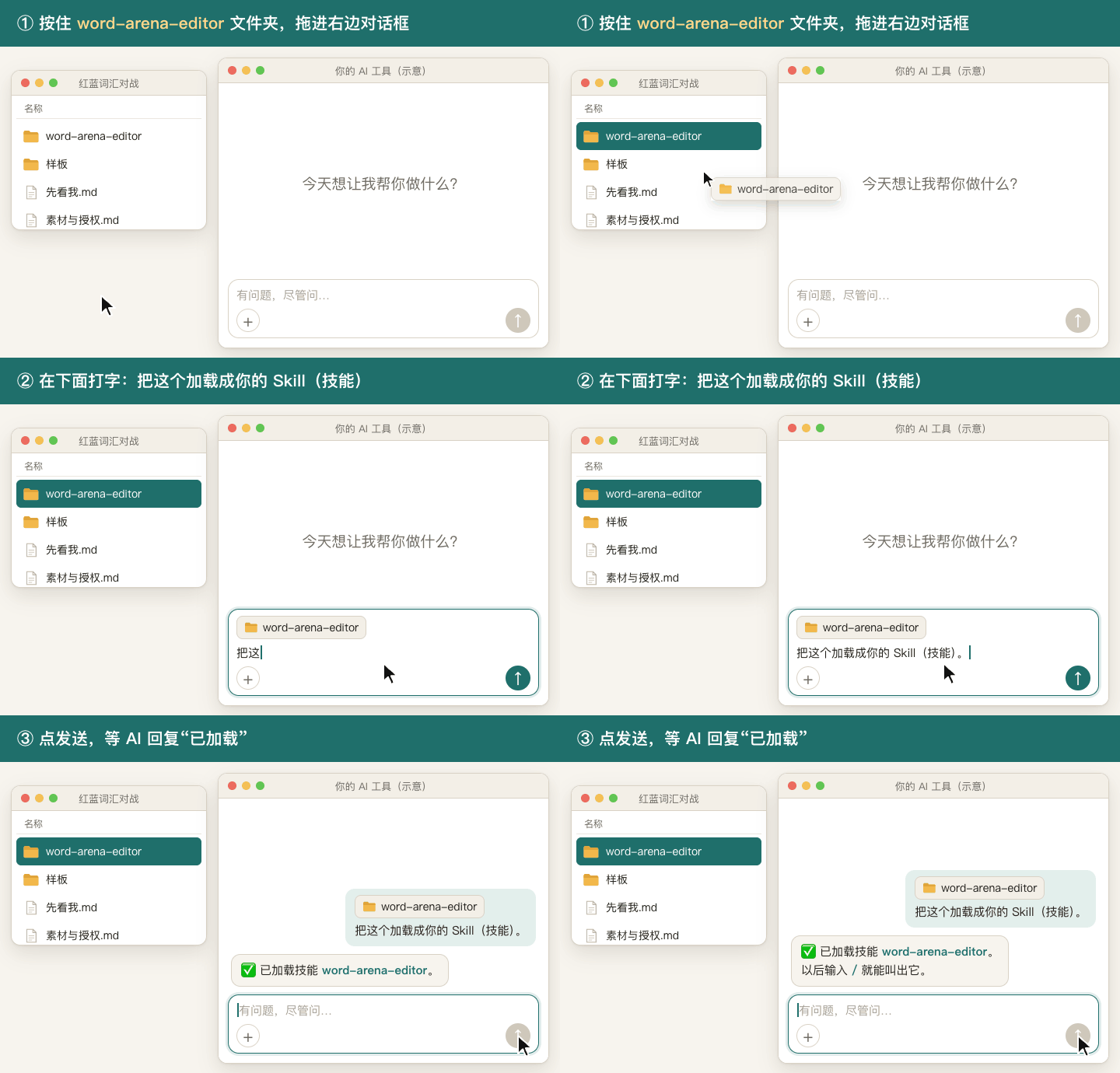
  1. 拖入文件夹

    打开解压后的「红蓝词汇对战」文件夹,把里面的 word-arena-editor 文件夹拖进 AI 的对话框。
  2. 发送指令

    发送给 AI
    把这个加载成你的 Skill(技能)。
拖入文件夹
动图演示:拖入文件夹(示意,不同 AI 工具的界面略有不同)
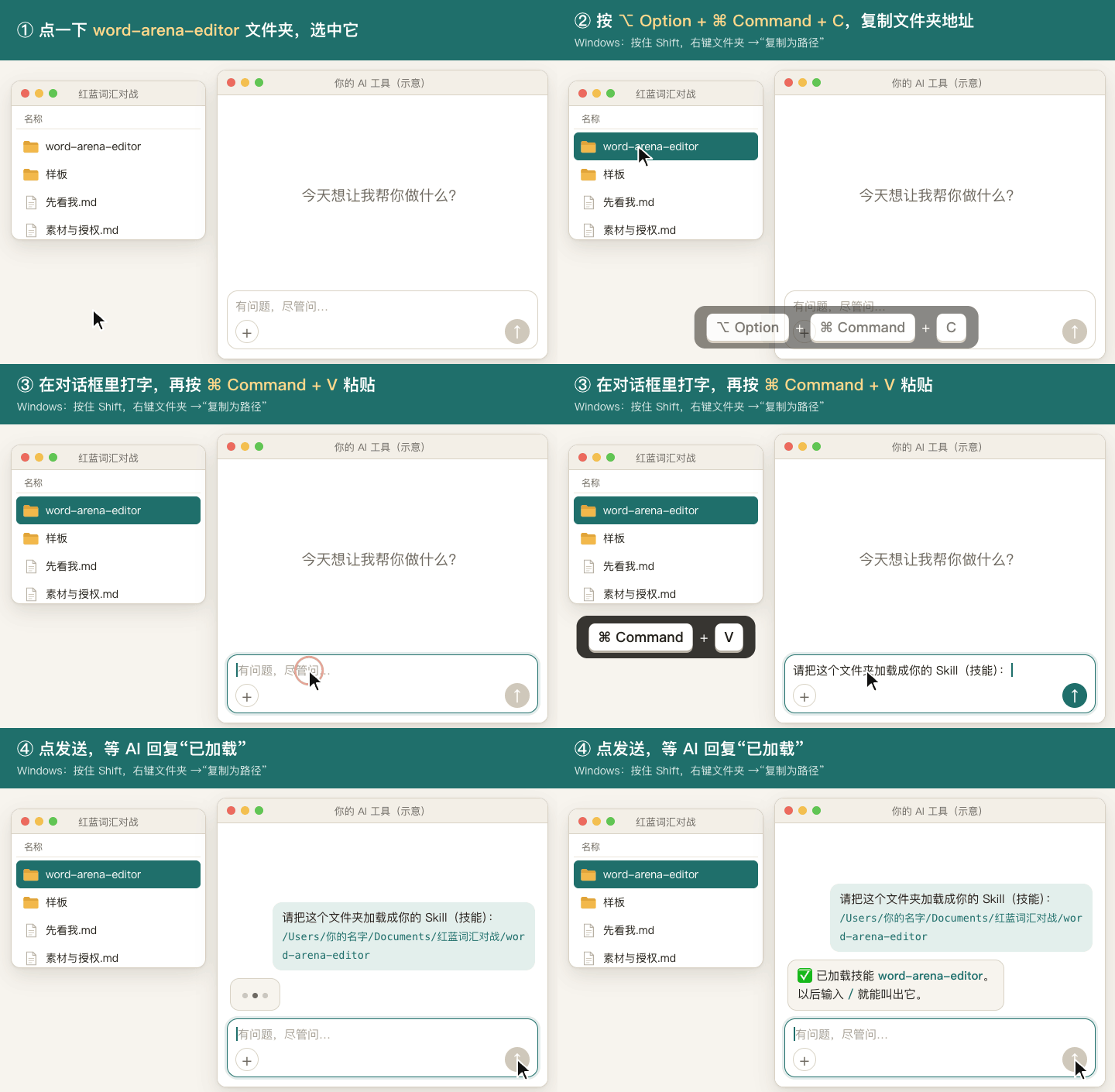
  1. 复制文件夹路径

    Windows按住 Shift,右键 word-arena-editor 文件夹,选择“复制为路径”
    macOS选中 word-arena-editor 文件夹,按 Option + Command + C
  2. 发送指令

    发送下面这句话,在末尾粘贴路径。

    发送给 AI
    请把这个文件夹加载成你的 Skill(技能):
发送文件夹路径
动图演示:发送文件夹路径(示意,不同 AI 工具的界面略有不同)

确认安装成功#

完成标志AI 回复已加载;或者在 AI 的「技能」列表中能看到 word-arena-editor。

常见问题#

部分工具支持。不支持时,解压后拖入 word-arena-editor 文件夹。

跳过这一步,使用启动 Skill中的备用方法。

使用第 4 步 / 共 8 步

启动 Skill

每次使用前,先在 AI 中启动 Skill。以下三种方式任选一种。

启动方式#

在输入框中输入 /word,在弹出的列表中选择 word-arena-editor。
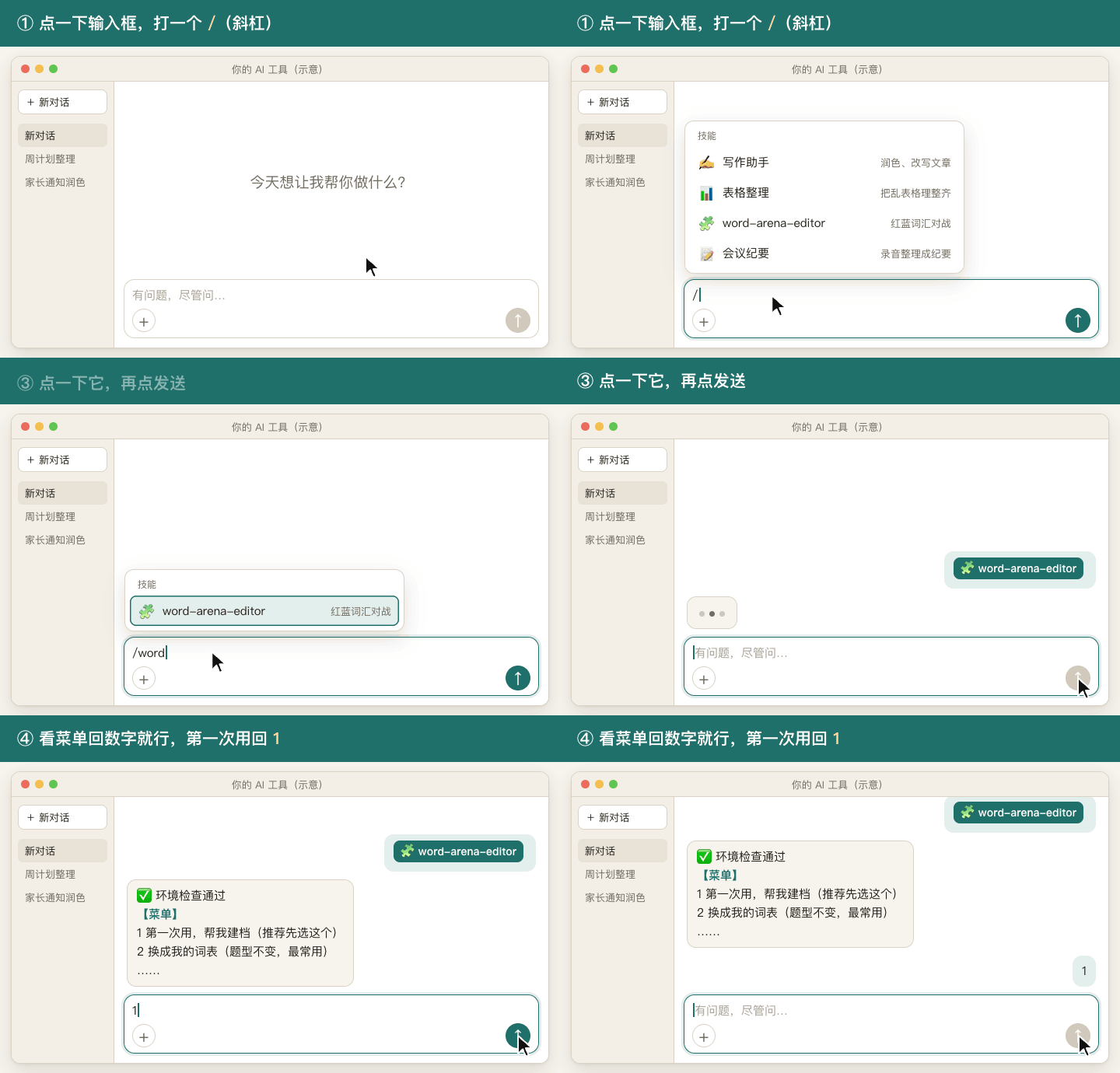
输入 / 启动
动图演示:输入 / 启动(示意,不同 AI 工具的界面略有不同)

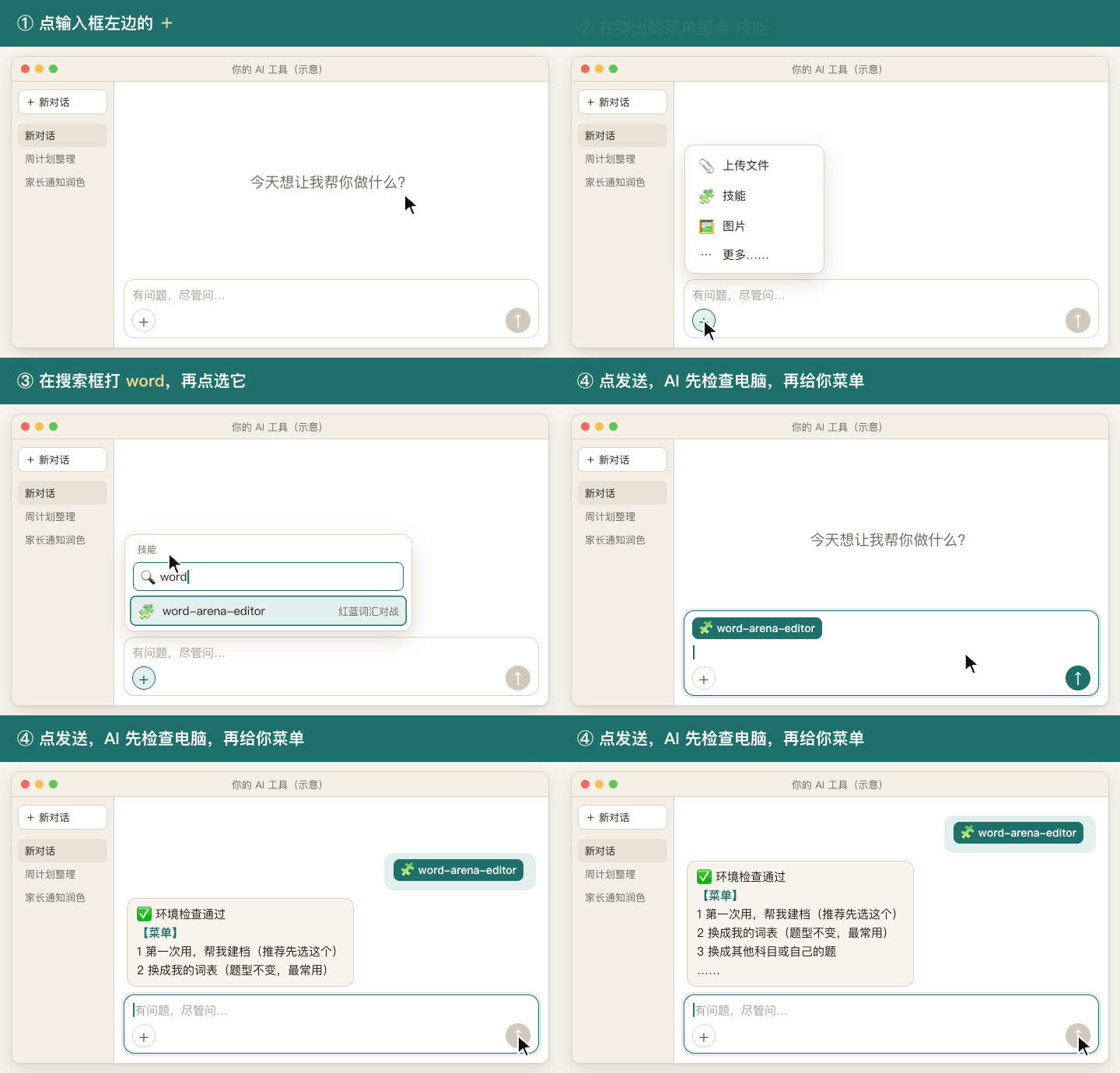
点击输入框旁的 +,进入“技能”,搜索 word 并选中。

点击 + 启动
动图演示:点击 + 启动(示意,不同 AI 工具的界面略有不同)

发送“帮我把这批单词换进红蓝词汇对战”。AI 通常会自动调用 Skill,但不保证;没有出现菜单时,改用前两种方式。

启动成功#

AI 会先检查电脑环境,然后显示编号菜单。之后只需回复数字。

你的 AI 工具(示意)

备用方法#

以上方式都无效,或 AI 不支持 Skill 时:把整个「红蓝词汇对战」文件夹拖进 AI 的对话框(或在 AI 工具里用“打开文件夹”选中它),再发送:

发送给 AI
请读一下 word-arena-editor/SKILL.md,然后按里面的要求开始。

常见问题#

确认已完成安装 Skill;或改用“点击 +”搜索。

让它停下,用 / 重新启动 Skill。

回复:“你帮我装好,按说明处理。”

直接问它:“用大白话说,我现在要做什么?”

使用第 5 步 / 共 8 步

首次设置

第一次使用时,在菜单中回复 1,创建工作文件夹。只需设置一次。

设置步骤#

  1. 回复 1

    在菜单中回复 1(第一次用,帮我建档)。

  2. 选择保存位置

    AI 询问保存位置时,选择「文档」(Mac 上叫「文稿」),回复对应的数字。

  3. 完成

    「文档」里出现「我的词汇对战」文件夹,之后制作的文件都保存在这里。

文档
名称说明
我的词汇对战
01 词表与题库每份游戏一个词表
02 成品做好的游戏
03 核验检查记录

常见问题#

不需要重复设置,直接回复 2 开始制作。

告诉 AI:“我回错了,重新显示菜单。”

使用第 6 步 / 共 8 步

替换词表

在菜单中回复 2,提供词表,AI 会生成一份新的对战游戏。题型和玩法不变。

制作步骤#

  1. 粘贴词表

    回复 2 后粘贴词表,英文和中文即可,建议 20 个以上。可从 Excel、Word、微信复制。

  2. 核对

    AI 列出核对表。有误就直接说,例如“第 5 条中文改成……”;没有问题回复 1。

  3. 等待生成

    AI 生成新游戏并检查,完成后告诉你文件位置。之前的版本会保留。

你的 AI 工具(示意)
2
请把词表发给我。
online 在线的
screen 屏幕
download 下载
……
核对表:共 32 条……没问题请回复 1。
1

换成其他科目的题#

在菜单中回复 3,可以换成语文、历史等科目的题。出两种选择题,错误选项由 AI 编写,需要你核对;还可以加配对和归类题(见下一节)。

加配对、找错、归类题#

只换词表时,游戏自动出 6 种题型。样板里的「配对」「找错」「快拍归类」要由 AI 逐道编写。游戏做好后,对 AI 说“加配对、找错、归类题”(或在 AI 交付消息的选项里回复 4)。

  1. 说要加

    三种都要,或只要其中一种、只加在某几组,都可以直接说。

  2. AI 编题

    AI 按包里的出题规则编写,每道题先想清楚学生会在哪里混淆。

  3. 核对精编题

    核对表最后单独列出“精编题”。重点看答案对不对、会不会有两种说法;有问题直接说,没问题回复 1。

  4. 等待生成

    AI 生成新游戏,上一版自动备份。

你的 AI 工具(示意)
加配对、找错、归类题
精编题共 6 道,请核对:
配对|look at = 看;look for = 寻找;look after = 照顾
找错|I look forward to 【meet】 my new classmates. → meeting
……没问题请回复 1。
1
提示这三种题在一局的中后段才出现(游戏先出简单题)。开局时只勾其中一种的话,这种题至少要有 4 道。其他科目可以加配对和归类,找错只用于英语。

修改游戏#

启动 Skill 后回复 4,说明要改的地方。

常见问题#

错误选项从同一批词中挑选,词越多越好。可以把几课的词合在一起。

回复:“按说明修好再给我。”

上课第 7 步 / 共 8 步

打开成品

成品是一个网页文件,用浏览器打开即可。上课不需要联网。

找到成品#

成品在「我的词汇对战 / 02 成品」中。

文档
名称说明
我的词汇对战
01 词表与题库每份游戏一个词表
02 成品做好的游戏
03 核验检查记录

在一体机上使用#

  1. 用浏览器打开

    推荐 Chrome 或 Edge。

  2. 课前检查

    在电脑上先试玩一局。

  3. 拷到一体机

    用 U 盘或微信传到一体机,同样用浏览器打开。

常见问题#

右键文件,选择“打开方式”,再选 Chrome 或 Edge。

改用 Chrome 或 Edge。一体机自带的浏览器可能版本太旧。

成品适用于电脑和一体机,手机上无法正常使用。

上课第 8 步 / 共 8 步

游戏玩法

两队在同一块屏幕上抢答,答对就出兵,先推倒对方城堡的一方获胜。

开始一局#

  1. 切换中文

    首次打开如果是英文界面,点首页右上角的地球按钮,切换为中文。浏览器会记住。

  2. 选择模式

    「双人模式」红蓝两队对战;「单人模式」与电脑对战。

  3. 设置

    开局前可以选择出题范围、题型和时长。

操作方式#

方式红队蓝队
触屏直接点选项直接点选项
键盘Q W A SI O K L
提示课前先试一局,确认画面流畅、两人能同时点。电脑无法显示 3D 时,游戏会自动切换为平面画面。
注意「题库」可以查看全部题目和答案;「对战记录」只保存在当前电脑的浏览器中。
参考

使用须知

使用前请了解以下限制和约定。

功能限制#

  • 错误选项从同一批词中自动挑选,词越多越好,建议 20 个以上。
  • 其他科目出两种选择题,可加配对和归类,错误选项由 AI 编写,需要你核对。
  • 配对、找错、归类由 AI 逐道编写,质量取决于你用的 AI,请逐道核对。
  • 只能替换题目,玩法、画面、音乐、按钮均不可修改。

支持范围#

  • 不提供 API 密钥和 AI 账号。
  • 不接定制,不提供一对一调试。遇到问题,先看对应页面末尾的“常见问题”,或用 / 重新启动 Skill。

授权#

  • 仅限本人教学使用,请勿转卖、转发。
  • 用本包制作的成品,可以在自己的课堂上自由使用。
想用到自己的课上:完整的 Skill 包有偿提供,私信我(抖音、公众号同名:谷谷俊John)。